Ratgeber · 9 Min. Lesezeit
Transkription für MAXQDA: Interviews transkribieren, importieren und mit Zeitmarken auswerten
· SmartScription-Redaktion
Kurze Antwort
In MAXQDA entsteht ein Transkript auf drei Wegen: Sie tippen es im Transkriptions-Modus selbst, lassen es mit dem Add-on MAXQDA Transcription automatisch erstellen oder importieren ein fertiges Transkript. Für den Import wählen Sie auf dem Tab „Import“ die Funktion „Transkripte“. Enthält die Datei Zeitmarken, fragt MAXQDA nach der Audiodatei und verknüpft beides – ein Klick auf eine Zeitmarke spielt danach genau diese Stelle ab.
Bevor Sie in MAXQDA codieren können, muss aus der Aufnahme Text werden. Dieser Ratgeber zeigt die drei Wege dorthin, erklärt den Import eines fertigen Transkripts Schritt für Schritt – mit Zeitmarken, verknüpfter Audiodatei und automatisch codierten Sprechern – und beantwortet, wie Sie ein Transkript wieder aus MAXQDA herausbekommen. Am Ende steht, was für f4 gilt.
Alle Angaben zu MAXQDA und f4 stammen aus den Handbüchern der Hersteller, abgerufen am 11. November 2026 (MAXQDA ab Version 26, f4 in der Version 2026.2). Menüs ändern sich mit neuen Versionen; die Quellen stehen am Ende. SmartScription ist mit den Herstellern beider Programme nicht verbunden.
| Weg | So funktioniert es | Das brauchen Sie |
|---|---|---|
| Selbst tippen | Aufnahme importieren und im Transkriptions-Modus abtippen; MAXQDA setzt dabei auf Wunsch Zeitmarken. | MAXQDA – und Zeit |
| Automatisch in MAXQDA | Das Add-on MAXQDA Transcription transkribiert die Aufnahme in der Cloud und verknüpft das Transkript mit ihr. | MAXQDA-Lizenz mit dem Add-on für Transkription, ein MAXQDA-Konto und ein Transkriptionsbudget |
| Fertiges Transkript importieren | Transkript aus einem anderen Programm als Word-Datei einlesen; MAXQDA übernimmt die Zeitmarken und fragt nach der Audiodatei. | Transkript als DOCX oder RTF mit Zeitmarken und die Aufnahme selbst |
Selbst transkribieren im Transkriptions-Modus
Importieren Sie die Audio- oder Videodatei und wählen Sie bei der Frage nach der Transkription „Nur importieren“. Danach klicken Sie in der Liste der Dokumente mit der rechten Maustaste auf das Dokument, öffnen den Abschnitt „Mediendatei“ und wählen „Audiodatei (oder Videodatei) transkribieren > Manuell transkribieren“. Diese Hilfen bringt der Modus mit:
- Abspielen und anhalten: mit F4 oder F5. Nach jeder Pause spult MAXQDA ein Stück zurück – standardmäßig zwei Sekunden, einstellbar von 0 bis 10.
- Zeitmarken: Mit der Option „Zeitmarke beim Drücken der Eingabetaste einfügen“ entsteht bei jedem neuen Absatz automatisch eine Zeitmarke.
- Sprecherwechsel: Bei zwei Personen wechselt MAXQDA mit jedem Absatz zwischen den beiden Namen, wenn Sie „Sprecherwechsel beim Drücken von Enter automatisch einfügen“ aktivieren.
- Kürzel: Bis zu 15 Abkürzungen pro Projekt, die MAXQDA nach zwei Leerzeichen ausschreibt – praktisch für wiederkehrende Wörter.
- Tempo und Fußpedal: Die Wiedergabegeschwindigkeit ist einstellbar; die Fußpedale „Science“, „Science II“ und „Office“ von Audiotranskription werden unterstützt.
Der Aufwand ist beträchtlich: Für ein einfaches Transkript von Hand rechnen Dresing und Pehl mit der fünf- bis zehnfachen Dauer der Aufnahme. Mehr dazu und zu den Regeln, die Sie beim Abtippen einhalten sollten, steht im Ratgeber zu den Transkriptionsregeln.
Automatisch transkribieren mit MAXQDA Transcription
MAXQDA bietet eine eigene automatische Transkription an. Sie heißt MAXQDA Transcription und ist laut Handbuch ein separates Add-on: Nötig sind eine MAXQDA-Lizenz mit aktiviertem Add-on für Transkription, ein kostenloses MAXQDA-Konto und ein Transkriptionsbudget. Sie starten sie beim Import über „Import > Audio“ oder „Import > Video“ mit der Auswahl „Transkribieren“. Die Aufnahme wird in der Cloud transkribiert und das Transkript anschließend mit ihr verknüpft. Erkannte Sprechende heißen S1, S2, S3 und so weiter, jeder Beitrag erhält eine Zeitmarke. Angenommen werden AAC, FLAC, M4A, MP3, MP4, OGG und WAV bis 1 GB.
Fertiges Transkript in MAXQDA importieren – Schritt für Schritt
Der dritte Weg trennt Transkription und Auswertung: Sie erstellen das Transkript mit einem Programm Ihrer Wahl – von Hand oder automatisch – und lesen es in MAXQDA ein. Das Handbuch empfiehlt dafür das Word-Format DOCX, weil Formatierungen erhalten bleiben; RTF funktioniert ebenfalls. Damit Text und Ton später zusammenfinden, sollte das Transkript Zeitmarken enthalten – mindestens am Ende jedes Absatzes.
- Legen Sie Transkript und Aufnahme bereit, am besten im selben Ordner und unter gleichem Dateinamen.
- Wechseln Sie in MAXQDA auf den Tab „Import“ und wählen Sie „Transkripte“. Im Aufklappmenü wählen Sie das Programm, mit dem das Transkript erstellt wurde – oder „Transkripte mit Zeitmarken“, wenn Sie es nicht kennen.
- Wählen Sie die Transkriptdatei aus und bestätigen Sie mit „Öffnen“.
- MAXQDA fragt nun für jedes Transkript nach der zugehörigen Media-Datei. Wählen Sie die Aufnahme aus. Mit „Abbrechen“ importieren Sie das Transkript ohne Ton; MAXQDA fragt dann, ob die Zeitmarken im Text stehen bleiben sollen.
- Fertig: In der Liste der Dokumente zeigt ein Play-Symbol neben dem Namen, dass eine Media-Datei zugeordnet ist. Im Dokument-Browser stehen die Zeitmarken in einer eigenen Spalte vor dem Text – ein Klick darauf spielt die Stelle ab.
Beim Import speichert MAXQDA die Zeitmarken intern und entfernt sie aus dem Text, damit er besser lesbar ist. Zeitmarken, die auf einen früheren Zeitpunkt verweisen als eine vorherige, werden dabei verworfen. Die Aufnahme selbst liegt nicht in der Projektdatei, sondern wird in den Ordner für externe Dateien kopiert.
| Format | Beispiel | Im Handbuch genannt für |
|---|---|---|
| #hh:mm:ss-x# | #00:12:31-4# | f4 & f5transcript, easytranscript |
| [h:mm:ss.x] | [0:12:31.4] | MAXQDA Transcription |
| [h:mm:ss] | [0:12:31] | generelles Format |
| hh:mm:ss.x | 00:12:31.4 | generelles Format |
Insgesamt führt das Handbuch rund 20 Programme für manuelle und automatische Transkription auf und stellt klar: Unterstützt werden alle, die in einem gängigen Textformat exportieren und eines der gelisteten Zeitmarkenformate verwenden.
Sprecher automatisch codieren: Import als Fokusgruppen-Transkript
Wer nur die Antworten der Befragten auswerten will, lässt MAXQDA die Redebeiträge gleich beim Import nach Person codieren. Die Funktion heißt „Fokusgruppen-Transkripte“ und liegt ebenfalls auf dem Tab „Import“. Sie ist für Gruppendiskussionen gedacht; ihre Regeln erfüllt aber auch ein Interview-Transkript, in dem jeder Beitrag mit „I:“ oder „B:“ beginnt:
- Jeder Redebeitrag beginnt in einem neuen Absatz.
- Am Anfang steht der Name der Person, gefolgt von einem Doppelpunkt. Fettdruck spielt keine Rolle, Groß- und Kleinschreibung schon.
- Der Name darf höchstens 63 Zeichen lang sein.
- Der Text bis zur nächsten Person wird mit dem Namen codiert.
Im Importdialog wählen Sie, welche der erkannten Personen codiert werden und unter welchem Namen. Die Codes erscheinen im Codesystem unter „Fokusgruppen-Sprecher“. Zeitmarken behandelt MAXQDA dabei wie bei jedem anderen Transkript. Ein bereits importiertes Dokument wandeln Sie nachträglich um: Dokument öffnen, dann auf dem Tab „Import“ „Text umwandeln in Fokusgruppen-Transkript > Angezeigtes Dokument umwandeln“ wählen.
Zeitmarken nutzen – und Ton nachträglich zuordnen
- Ein Klick auf eine Zeitmarke startet die Wiedergabe an dieser Stelle; sie endet an der nächsten Zeitmarke.
- Während der Wiedergabe scrollt das Transkript mit und hält den aktuellen Abschnitt im Blick.
- Die „Übersicht Zeitmarken“ listet alle Zeitmarken eines Transkripts mit Beginn, Ende, Dauer und einem Kommentarfeld; ein Doppelklick springt zur Stelle und spielt sie ab.
- Die Spalte mit den Zeitmarken blenden Sie über das Zahnrad-Symbol in der Playbar ein und aus („Zeitmarken-Spalte anzeigen“).
Fehlt die Aufnahme beim Import, ordnen Sie sie später zu: Rechtsklick auf das Dokument in der Liste der Dokumente, dann „Audio-/Videodatei zuordnen“. Hat das Transkript keine Zeitmarken, bietet MAXQDA an, automatisch alle x Sekunden welche zu setzen. Sie richten sich nach der Gesamtdauer der Datei und treffen die gesprochene Stelle deshalb nur ungefähr.
Abspielen kann MAXQDA unter Windows MP3, WAV, WMA, AAC und M4A, auf dem Mac MP3, WAV, AAC, CAF und M4A, dazu Videos wie MP4 und MOV. Audio- und Videodateien liegen immer außerhalb der Projektdatei. Ziehen Sie mit dem Projekt auf einen anderen Rechner um, nehmen Sie sie eigens mit – auf dem Tab „Start“ über „Externe Dateien > Externe Dateien bündeln“.
Transkript aus MAXQDA exportieren
Für den Anhang der Arbeit exportieren Sie ein Transkript über das Export-Symbol oben rechts im Dokument-Browser oder per Rechtsklick auf den Dokumentnamen mit „Dokument exportieren“; für eine ganze Dokumentgruppe gibt es „Dokumente exportieren“. Beim Export als Word-Datei ist die Option „Als Tabelle mit Absatz-/Zeilennummern“ die wichtigste, denn zitiert wird in der Arbeit nach Absatznummern, nicht nach Zeitmarken.
Eine Option, die Zeitmarken mit zu exportieren, nennt das aktuelle Handbuch nicht. In den Handbüchern zu MAXQDA 2022 und MAXQDA 24 hieß sie „Zeitmarken visualisieren“ und fügte die Anfangszeit eines Abschnitts in eckigen Klammern in den Text ein.
Und f4?
Die Programme f4transkript, f4analyse und f4x sind inzwischen zu einem einzigen Programm namens f4 zusammengeführt. Ein fertiges Transkript lesen Sie dort so ein:
- Import: über das Plus-Symbol in der Liste der Texte und „Text(e) importieren“. Die Datei muss im Format RTF oder DOCX vorliegen; Bilder und Tabellen werden nicht übernommen.
- Personen: f4 erkennt Personenbezeichnungen beim Import automatisch – vorausgesetzt, sie enden mit einem Doppelpunkt.
- Aufnahme: Sie verknüpfen sie im Feld „Verknüpfte Mediendatei“. Gespeichert wird sie im Projekt nicht; auf einem anderen Rechner muss sie unter demselben Pfad liegen oder neu verknüpft werden.
- Zeitmarken: Ein Klick auf eine Zeitmarke spielt die passende Stelle ab. Eine wortgenaue Synchronisation gibt es laut Handbuch für extern erstellte Transkripte nicht.
Das Handbuch von f4 zeigt Zeitmarken in der Form „#09:23:33-1#“ – Stunden, Minuten, Sekunden und eine Zehntelsekunde. MAXQDA erkennt genau diese Schreibweise (#hh:mm:ss-x#), deshalb eignet sie sich als gemeinsamer Nenner für beide Programme.
Mit SmartScription: Transkript im Format für MAXQDA und f4
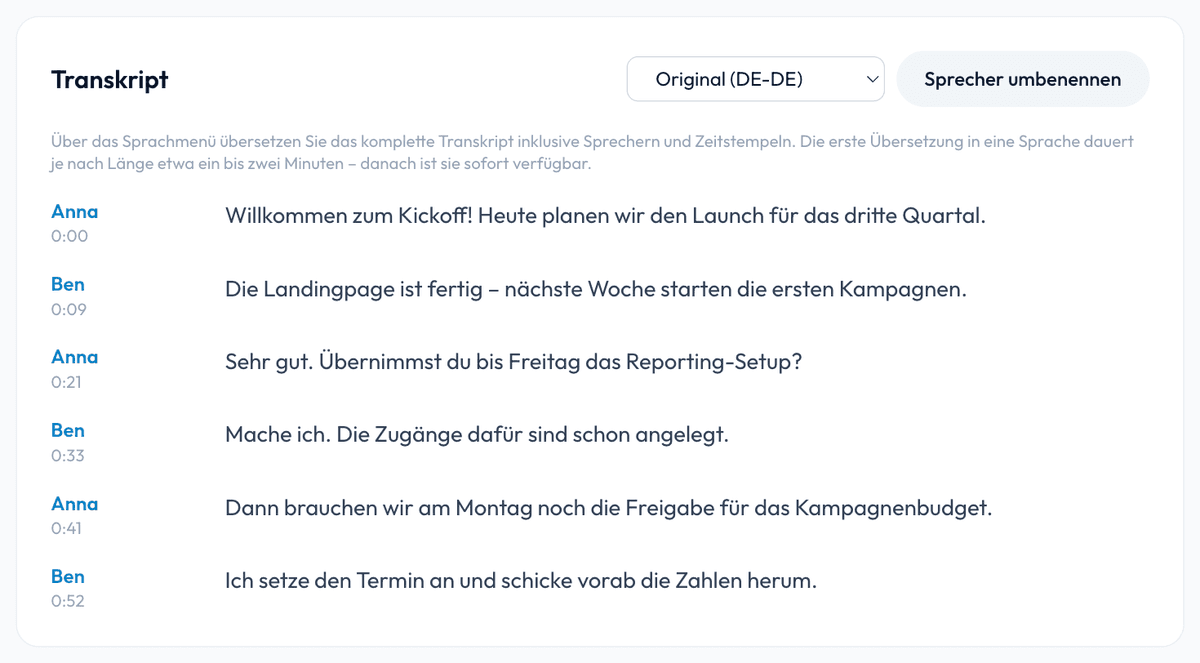
SmartScription erstellt das Transkript automatisch und exportiert es in diesem Format. So gehen Sie vor:
- Aufnahme hochladen und die Sprache des Interviews wählen. Namen, Orte und Fachbegriffe können Sie vorab angeben, damit sie richtig geschrieben werden.
- Transkript prüfen und die Sprecher umbenennen, zum Beispiel in „I“ und „B1“.
- Als „MAXQDA / f4“ exportieren. Sie erhalten eine Word-Datei, in der jeder Redebeitrag ein eigener Absatz ist, mit dem Namen und einem Doppelpunkt beginnt und mit einer Zeitmarke im f4-Format endet.
- In MAXQDA über „Import > Transkripte“ einlesen und die Aufnahme auswählen – oder über „Fokusgruppen-Transkripte“, wenn die Sprecher gleich codiert werden sollen.
I: Vielen Dank, dass Sie sich Zeit nehmen. Wie sind Sie zu Ihrem Ehrenamt im Verein gekommen? #00:00:06-2#
B1: Das war eher Zufall. Mein Sohn hat damals in der D-Jugend gespielt und der Trainer ist weggezogen. Beim Elternabend hat dann jemand gefragt, wer das übernehmen könnte (…) und irgendwie habe ich die Hand gehoben. (lacht) #00:00:31-5#
I: Was hat Sie dazu bewogen? #00:00:35-0#
Ein automatisches Transkript ist eine Grundlage, kein fertiges Ergebnis. Lesen Sie es gegen die Aufnahme Korrektur und ergänzen Sie, was Ihr Regelwerk verlangt – Pausen, Betonungen, Anonymisierung. Was automatisch passiert und was nicht, steht auf der Seite Interview transkribieren.
Vor dem Hochladen: Einwilligung und Vorgaben der Hochschule
Interviewaufnahmen sind personenbezogene Daten. Bei jeder automatischen Transkription über einen Onlinedienst – auch bei SmartScription – verarbeitet ein Dritter die Aufnahme. Das muss von der Einwilligung Ihrer Interviewpartner gedeckt sein, und manche Hochschulen verlangen dafür einen Vertrag zur Auftragsverarbeitung. Klären Sie das vorab mit Ihrer Betreuung oder dem Datenschutzbeauftragten Ihrer Hochschule. Was in die Erklärung gehört, steht im Ratgeber zur Einverständniserklärung für Interviews.
Häufig gestellte Fragen
Kann MAXQDA automatisch transkribieren?
Ja, mit dem Add-on MAXQDA Transcription. Laut Handbuch brauchen Sie dafür eine MAXQDA-Lizenz mit aktiviertem Add-on, ein MAXQDA-Konto und ein Transkriptionsbudget. Alternativ importieren Sie ein Transkript, das Sie mit einem anderen Programm erstellt haben.
In welchem Format muss ein Transkript für MAXQDA vorliegen?
Am besten als Word-Datei (DOCX), alternativ als RTF. Für die Verknüpfung mit der Aufnahme braucht es Zeitmarken in einem Format, das MAXQDA erkennt, etwa #hh:mm:ss-x# – mindestens am Ende jedes Absatzes.
Wie importiere ich ein Transkript mit Zeitmarken in MAXQDA?
Auf dem Tab „Import“ die Funktion „Transkripte“ wählen, dann das verwendete Programm oder „Transkripte mit Zeitmarken“. Nach dem Öffnen der Datei fragt MAXQDA nach der Audio- oder Videodatei und verknüpft sie mit dem Transkript.
Warum stehen die Zeitmarken nach dem Import nicht mehr im Text?
MAXQDA speichert sie intern und entfernt sie aus dem Text, damit er besser lesbar ist. Sie stehen danach in einer eigenen Spalte vor dem Text; ein Klick spielt die Stelle ab.
Kann ich die Audiodatei auch nachträglich zuordnen?
Ja: Rechtsklick auf das Dokument in der Liste der Dokumente und „Audio-/Videodatei zuordnen“. Fehlen im Transkript Zeitmarken, kann MAXQDA sie in festen Abständen automatisch setzen – dann treffen sie die Stelle allerdings nur ungefähr.
Wie codiere ich in MAXQDA automatisch, wer spricht?
Über „Fokusgruppen-Transkripte“ auf dem Tab „Import“. Voraussetzung: Jeder Redebeitrag ist ein eigener Absatz und beginnt mit dem Namen und einem Doppelpunkt. MAXQDA codiert den Text dann mit dem Namen der Person.
Funktioniert das Transkript aus SmartScription auch in f4?
f4 importiert Transkripte als RTF oder DOCX und erkennt Personenbezeichnungen, die mit einem Doppelpunkt enden. Der Export „MAXQDA / f4“ ist eine DOCX-Datei mit solchen Sprecherkürzeln und mit Zeitmarken in der Schreibweise von f4.
Quellen
- MAXQDA Manual: Transkripte importieren (Menüweg, Zeitmarkenformate, Ablauf des Imports). maxqda.com, abgerufen am 11. November 2026
- MAXQDA Manual: Manuell transkribieren (Transkriptions-Modus). maxqda.com, abgerufen am 11. November 2026
- MAXQDA Manual: Automatisch in MAXQDA transkribieren (MAXQDA Transcription). maxqda.com, abgerufen am 11. November 2026
- MAXQDA Manual: Fokusgruppen-Transkripte. maxqda.com, abgerufen am 11. November 2026
- MAXQDA Manual: Audio und Video (Dateiformate, Media-Datei zuordnen). maxqda.com, abgerufen am 11. November 2026
- MAXQDA Manual: Transkript und Ton mit Zeitmarken verbinden. maxqda.com, abgerufen am 11. November 2026
- MAXQDA Manual: Die Übersicht Zeitmarken. maxqda.com, abgerufen am 11. November 2026
- MAXQDA Manual: Extern gespeicherte Dateien. maxqda.com, abgerufen am 11. November 2026
- MAXQDA Manual: Subtitel-Dateien von Videos (SRT). maxqda.com, abgerufen am 11. November 2026
- MAXQDA Manual: Dokumente exportieren. maxqda.com, abgerufen am 11. November 2026; zur früheren Option „Zeitmarken visualisieren“ das Handbuch zu MAXQDA 2022
- f4 Online-Handbuch, Kapitel 3: Transkripte importieren, Personen, Mediendatei, Zeitmarken. audiotranskription.de, abgerufen am 11. November 2026
- audiotranskription.de: f4 vereint f4x, f4transkript und f4analyse. audiotranskription.de, abgerufen am 11. November 2026