Ratgeber · 6 Min. Lesezeit
YouTube-Transkript anzeigen – und eigene YouTube-Videos transkribieren
· SmartScription-Redaktion
Kurze Antwort
Bei jedem YouTube-Video mit Untertiteln finden Sie in der Videobeschreibung die Schaltfläche „Transkript anzeigen“. Sie öffnet den gesprochenen Text neben dem Video; ein Klick auf eine Zeile springt an diese Stelle. Für eigene Videos laden Sie in YouTube Studio die Untertiteldatei oder das Video herunter und machen daraus ein Transkript, das Sie weiterverwenden können.
Sie möchten nachlesen, was in einem YouTube-Video gesagt wird, eine Stelle wiederfinden oder aus Ihrem eigenen Video einen Text machen? Zum Mitlesen bringt YouTube selbst ein Transkript mit. Dieser Ratgeber zeigt, wo Sie es finden, warum es manchmal fehlt und wie Sie aus eigenen Videos ein Transkript machen, das Sie weiterverwenden können.
Die Angaben zu YouTube stammen aus der YouTube-Hilfe und den Nutzungsbedingungen, abgerufen am 17. November 2026. YouTube ändert seine Oberfläche regelmäßig, und die deutschen Hilfeseiten sind nach eigenem Hinweis teils maschinell übersetzt – einzelne Bezeichnungen können deshalb abweichen.
| Weg | Für welche Videos? | Was Sie bekommen |
|---|---|---|
| „Transkript anzeigen“ auf YouTube | jedes Video mit Untertiteln | den Text zum Mitlesen neben dem Video; ein Klick auf eine Zeile springt an die Stelle |
| Untertiteldatei aus YouTube Studio | nur eigene Videos | eine Datei mit Text und Zeitstempeln, die sich kostenlos in reinen Text umwandeln lässt |
| Video herunterladen und transkribieren | nur eigene Videos | ein Transkript mit getrennten Sprechern und Zeitstempeln, als Word, PDF, TXT oder Untertitel |
YouTube-Transkript anzeigen: so geht’s
YouTube zeigt zu jedem Video mit Untertiteln das vollständige Transkript. Laut YouTube-Hilfe gehen Sie so vor:
- Öffnen Sie das Video und klicken Sie in der Videobeschreibung auf „Transkript anzeigen“.
- Während das Video läuft, scrollt das Transkript mit und zeigt immer den aktuellen Untertiteltext.
- Ein Klick auf eine Zeile springt an genau diese Stelle im Video.
Über das Transkript finden Sie laut YouTube auch Videokapitel, sofern das Video welche hat, und im Video erwähnte Personen und Orte. Ob ein Video Untertitel hat, erkennen Sie am Untertitelsymbol unten rechts im Videoplayer. Fehlt das Symbol, gibt es für das Video keine Untertitel – und damit auch kein Transkript.
Eine Funktion zum Herunterladen oder Kopieren des Transkripts beschreibt die YouTube-Hilfe nicht. Wie Sie für Ihre eigenen Videos trotzdem an den Text kommen, steht weiter unten.
Warum ein Video kein Transkript hat
Ein Transkript gibt es nur, wenn das Video Untertitel hat: solche, die der Kanal hochgeladen hat, oder automatische, die YouTube per Spracherkennung erstellt – auch auf Deutsch. Automatische Untertitel entstehen laut YouTube-Hilfe in diesen Fällen nicht:
- Die Tonspur ist sehr komplex und wird noch verarbeitet. Automatische Untertitel stehen nicht immer sofort nach dem Hochladen bereit.
- Für die gesprochene Sprache gibt es keine automatischen Untertitel.
- Das Video ist zu lang.
- Die Tonqualität ist zu schlecht, oder die Sprache wird nicht erkannt.
- Am Anfang des Videos wird längere Zeit nicht gesprochen.
- Mehrere Personen sprechen gleichzeitig oder in verschiedenen Sprachen.
Bei Livestreams gibt es automatische Untertitel nur auf Englisch. Ist ein Livestream zu Ende, erstellt YouTube aus der Aufzeichnung neue automatische Untertitel. Außerdem kann der Kanal seine Untertitel jederzeit bearbeiten oder löschen.
Wie genau sind automatische Untertitel?
YouTube schreibt selbst, dass die Qualität automatischer Untertitel variieren kann, weil sie mit maschinellem Lernen entstehen. Fehler entstehen laut YouTube etwa durch einen starken Akzent oder Dialekt, falsch ausgesprochene Wörter oder laute Hintergrundgeräusche; Creatorn empfiehlt YouTube deshalb, automatische Untertitel immer zu prüfen. Wer einen Satz aus einem Transkript zitieren möchte, sollte ihn mit dem Video abgleichen.
Eine Besonderheit: Wörter, die YouTube für potenziell unangemessen hält, ersetzt es in automatischen Untertiteln standardmäßig durch „[ __ ]“. Creator können das in YouTube Studio unter Einstellungen > Kanal > Erweiterte Einstellungen abschalten, Option „Potenziell unangemessene Wörter nicht anzeigen“.
Eigene YouTube-Videos transkribieren
Für Videos auf Ihrem eigenen Kanal gibt es zwei Wege zu einem Text, den Sie weiterverwenden können – etwa für einen Blogartikel, Shownotes, ein Skript oder Untertitel in anderen Sprachen.
Weg 1: Untertiteldatei herunterladen und in Text umwandeln
Hat Ihr Video schon Untertitel, laden Sie sie laut YouTube-Hilfe so herunter:
- Melden Sie sich in YouTube Studio an und wählen Sie im Menü links „Untertitel“.
- Klicken Sie auf das Video.
- Klicken Sie unter „Untertitel“ neben der gewünschten Sprache auf „Bearbeiten“.
- Klicken Sie auf „Optionen“ und wählen Sie „Untertitel herunterladen“. Ihr Browser lädt eine Datei mit dem Untertiteltrack herunter.
Ziehen Sie die Datei dann in das kostenlose Werkzeug SRT in Text umwandeln. Es liest SRT-, VTT- und SBV-Dateien – SRT und SBV empfiehlt YouTube selbst als einfache Untertitelformate. Das Werkzeug entfernt Nummern und Zeitstempel, fügt die Zeilen zu Absätzen zusammen und bereinigt doppelte Zeilen, wie sie in automatischen Untertiteln vorkommen können. Die Datei verlässt dabei Ihren Browser nicht.
In welchem Format YouTube Studio die Datei liefert und ob sich automatische Untertitel direkt herunterladen lassen, beschreibt die Hilfe nicht. Dokumentiert ist: Wählen Sie bei automatischen Untertiteln „Kopieren und bearbeiten“, legt YouTube einen eigenen Untertiteltrack an, den Sie korrigieren und veröffentlichen können. Das lohnt sich ohnehin, bevor Sie den Text weiterverwenden.
Weg 2: Video herunterladen und neu transkribieren
Mehr bekommen Sie, wenn Sie das Video selbst transkribieren lassen: getrennte Sprecher, Zeitstempel und verschiedene Exportformate. Das hilft vor allem, wenn mehrere Personen sprechen oder Ihr Video noch gar keine Untertitel hat. Ihr eigenes Video laden Sie laut YouTube-Hilfe so herunter: in YouTube Studio im Menü links „Inhalte“ wählen, beim Video das Dreipunkt-Menü öffnen und „Herunterladen“ wählen.
YouTube liefert das Video als MP4-Datei, je nach Größe in 720p oder 360p. Ein Video lässt sich höchstens fünfmal pro Tag herunterladen; nicht möglich ist es zum Beispiel bei einer Urheberrechtsverwarnung oder wenn das Video einen vorab genehmigten Audiotitel verwendet. Alle eigenen Videos auf einmal bekommen Sie über den Google Datenexport.
Die MP4-Datei laden Sie bei SmartScription hoch:
- Datei hochladen und die Sprache des Videos wählen. Dateien bis 2 GB sind möglich; bei großen Dateien zieht Ihr Browser vor dem Hochladen die Tonspur heraus.
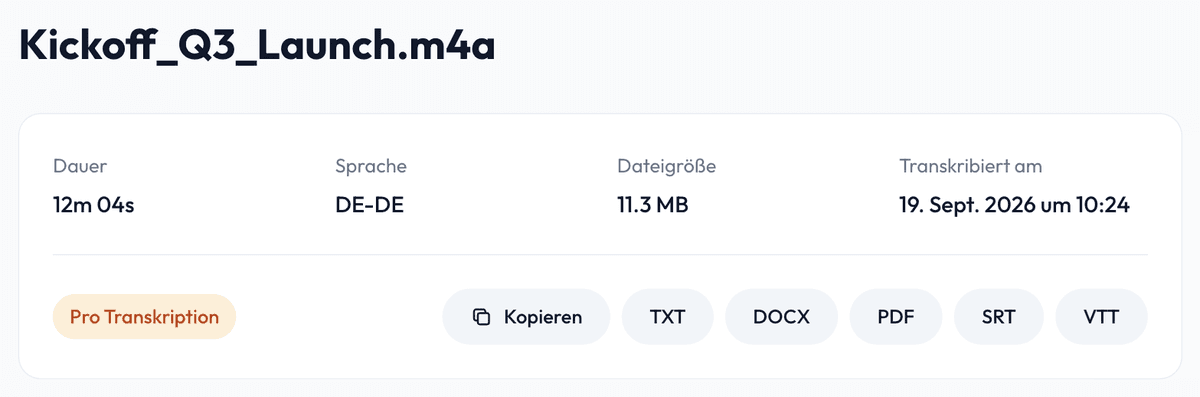
- Nach wenigen Minuten liegt das Transkript vor: Die Sprecher sind getrennt und lassen sich umbenennen, jeder Abschnitt trägt einen Zeitstempel.
- Den Text als Word, PDF oder TXT exportieren – oder als Untertitel im Format SRT oder VTT, die Sie in YouTube Studio wieder hochladen können. Auf Wunsch gibt es eine Zusammenfassung oder eine Übersetzung in über 20 Sprachen, auch als Untertitel.
Im kostenlosen Tarif sind 60 Minuten pro Monat enthalten, eine Datei darf bis zu 60 Minuten lang sein; in den bezahlten Tarifen sind es je nach Tarif bis zu drei Stunden pro Datei. Die Datei wird auf Servern in der EU verarbeitet und nach der Transkription gelöscht.
Und Videos anderer Kanäle?
Bei Videos anderer Kanäle bleibt das Transkript auf YouTube zum Mitlesen. „Du kannst keine YouTube-Videos von anderen Personen herunterladen“, schreibt YouTube in seiner Hilfe. Die Nutzungsbedingungen erlauben das Herunterladen und Vervielfältigen von Inhalten nur, soweit der Dienst es vorsieht, YouTube und gegebenenfalls die Rechteinhaber es vorher in Textform genehmigt haben oder das geltende Recht es gestattet.
Deshalb beschreibt dieser Ratgeber keinen Weg, fremde Videos herunterzuladen, und SmartScription nimmt keine YouTube-Links an: Transkribiert werden nur Dateien, die Sie selbst hochladen. Möchten Sie das Transkript eines fremden Videos veröffentlichen, etwa auf einer Website, brauchen Sie die Erlaubnis der Rechteinhaber.
Häufig gestellte Fragen
Wo finde ich das Transkript eines YouTube-Videos?
In der Videobeschreibung: Ein Klick auf „Transkript anzeigen“ öffnet den Text neben dem Video. Das funktioniert laut YouTube bei jedem Video mit Untertiteln, und ein Klick auf eine Zeile springt an diese Stelle.
Warum gibt es bei einem Video kein Transkript?
Weil das Video keine Untertitel hat – dann fehlt auch das Untertitelsymbol im Player. Automatische Untertitel entstehen laut YouTube zum Beispiel nicht bei schlechter Tonqualität, wenn mehrere Personen gleichzeitig sprechen, bei sehr langen Videos oder wenn es für die Sprache keine automatischen Untertitel gibt.
Kann ich ein YouTube-Transkript herunterladen?
Eine Funktion dafür beschreibt die YouTube-Hilfe nicht. Für eigene Videos laden Sie in YouTube Studio die Untertiteldatei herunter und wandeln sie in reinen Text um. Videos anderer Personen lassen sich laut YouTube nicht herunterladen.
In welchem Format lädt YouTube Studio Untertitel herunter?
Das nennt die YouTube-Hilfe nicht. Als einfache Formate für Untertiteldateien empfiehlt YouTube SRT und SBV; das kostenlose Werkzeug „SRT in Text umwandeln“ liest beide und zusätzlich VTT.
Wie genau sind die automatischen Untertitel von YouTube?
Laut YouTube kann die Qualität variieren, weil sie mit maschinellem Lernen entstehen. Fehler entstehen etwa durch Akzent oder Dialekt, falsch ausgesprochene Wörter und laute Hintergrundgeräusche. Gleichen Sie den Text deshalb mit dem Video ab, bevor Sie ihn zitieren oder veröffentlichen.
Was bedeutet „[ __ ]“ in YouTube-Untertiteln?
So ersetzt YouTube in automatischen Untertiteln standardmäßig Wörter, die es für potenziell unangemessen hält. Creator können das in YouTube Studio unter Einstellungen > Kanal > Erweiterte Einstellungen abschalten; auf die Tonspur und auf manuell bearbeitete Untertitel hat die Einstellung keinen Einfluss.
Kann ich ein YouTube-Video mit SmartScription transkribieren?
Ihr eigenes ja: Laden Sie es in YouTube Studio als MP4 herunter und laden Sie die Datei bei SmartScription hoch. YouTube-Links nimmt SmartScription nicht an, und Videos anderer Personen lassen sich laut YouTube nicht herunterladen.
Quellen
- YouTube-Hilfe: Videotranskripte ansehen, abgerufen am 17. November 2026
- YouTube-Hilfe: Einstellungen für Untertitel verwalten – Computer, Android, iPhone und iPad, abgerufen am 17. November 2026
- YouTube-Hilfe: Untertitel automatisch erstellen, abgerufen am 17. November 2026
- YouTube-Hilfe: Untertitel bearbeiten oder entfernen, abgerufen am 17. November 2026
- YouTube-Hilfe: Unterstützte Untertiteldateien, abgerufen am 17. November 2026
- YouTube-Hilfe: Selbst hochgeladene Videos von YouTube herunterladen, abgerufen am 17. November 2026
- YouTube: Nutzungsbedingungen, Fassung für Deutschland vom 5. Januar 2022, abgerufen am 17. November 2026