Interview transkribieren – automatisch und DSGVO-konform
Für Bachelor- und Masterarbeit, Dissertation oder Forschungsprojekt: Laden Sie Ihre Interviewaufnahmen hoch und erhalten Sie ein Transkript mit erkannten Sprechern und Zeitmarken – fertig für Word, MAXQDA oder f4. Die Verarbeitung erfolgt auf Servern in der EU, die Audiodatei wird danach gelöscht.
Kurze Antwort
Interview hochladen, Sprache wählen, optional Namen und Fachbegriffe angeben – nach wenigen Minuten liegt das Transkript mit Sprechern (z. B. „I“ und „B1“) und Zeitmarken vor. Exportieren Sie es als Word-Datei oder im f4-Format für MAXQDA. Die ersten 60 Minuten pro Monat sind kostenlos.
So transkribieren Sie ein Interview
- 1
Aufnahme hochladen – MP3, M4A, WAV, MP4 und weitere Formate, auch vom Smartphone oder Diktiergerät – und die Sprache des Interviews wählen.
- 2
Optional Namen, Orte und Fachbegriffe angeben, die im Interview vorkommen; sie werden dann zuverlässiger erkannt.
- 3
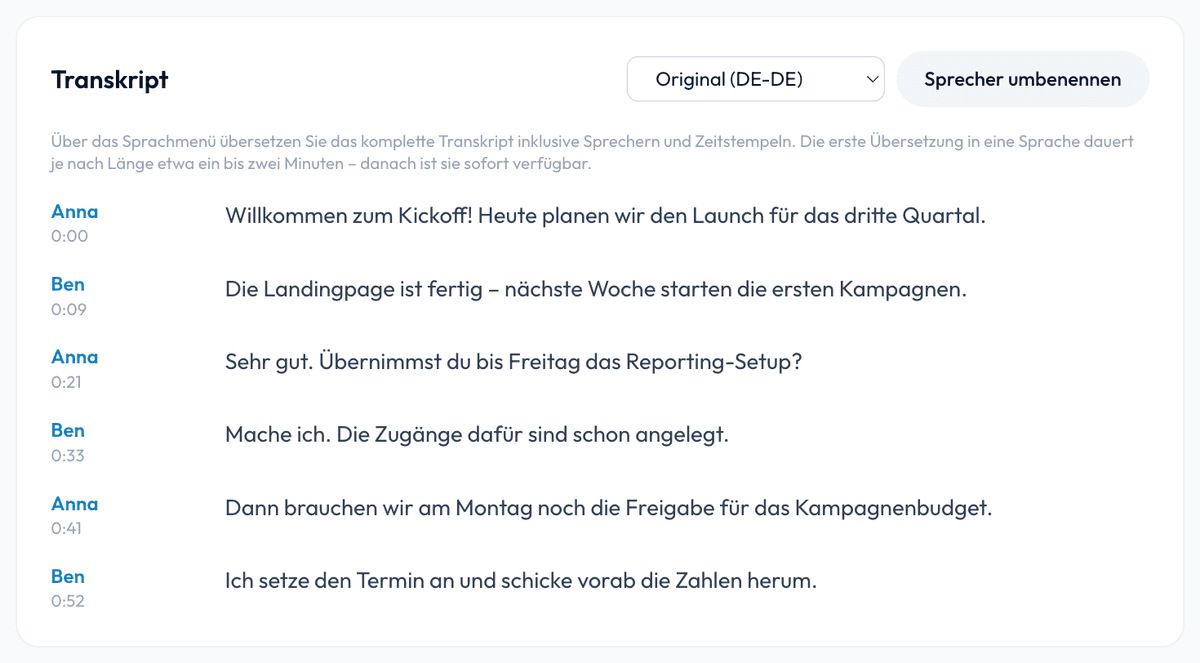
Das Transkript prüfen: Die Sprecher sind automatisch getrennt und lassen sich umbenennen, etwa in „I“ für die interviewende und „B1“ für die befragte Person.
- 4
Als Word-Datei oder im f4-Format für MAXQDA exportieren und dort weiterarbeiten.
Transkriptionsregeln: was automatisch passiert – und was nicht
Viele Hochschulen verlangen Transkripte nach festen Regeln, etwa nach dem einfachen oder erweiterten Transkriptionssystem von Dresing und Pehl oder nach Kuckartz. Ein automatisches Transkript ist eine gute Grundlage für das einfache, inhaltlich-semantische Transkript. Was Ihr Regelwerk darüber hinaus verlangt, ergänzen Sie beim Korrekturlesen.
Passiert automatisch
- Wortlaut des Gesprächs mit Satzzeichen sowie Groß- und Kleinschreibung
- jeder Sprecherwechsel als eigener Absatz mit Sprecherkennung
- Zeitmarke am Ende jedes Absatzes im Format #hh:mm:ss-x#
- Sprechernamen, die Sie einmal vergeben, im gesamten Transkript
Ergänzen Sie beim Korrekturlesen
- Pausen, Betonungen und Lautäußerungen wie Lachen, falls Ihr Regelwerk sie verlangt
- Füllwörter und Wortabbrüche bei erweiterter Transkription
- Kennzeichnung unverständlicher Stellen und dialektaler Ausdrücke
- Anonymisierung von Namen, Orten und Institutionen
Export für MAXQDA und f4
Der Export „MAXQDA / f4“ erzeugt eine Word-Datei im f4/f5-Format: Jeder Redebeitrag steht in einem eigenen Absatz mit Sprecherkürzel, am Ende folgt die Zeitmarke (#hh:mm:ss-x#). In MAXQDA importieren Sie die Datei über „Import > Transkripte“ mit der Option für f4/f5-Transkripte – die Zeitmarken werden mit übernommen. Alternativ exportieren Sie ein normales Word-Dokument, ein PDF oder eine Textdatei.
Warum SmartScription für Interviews
Sprecher und Zeitmarken
Wer wann spricht, wird automatisch erkannt. Sprechernamen vergeben Sie einmal – sie gelten im ganzen Transkript und in jedem Export.
Namen und Fachbegriffe
Geben Sie Eigennamen, Orte und Fachwörter Ihres Themas vor, damit sie richtig geschrieben werden. Die Liste lässt sich für alle weiteren Interviews speichern.
Datenschutz
Verarbeitung auf Servern in der EU, die Audiodatei wird nach der Transkription gelöscht. Kein KI-Training mit Ihren Daten.
Kosten im Rahmen
60 Minuten pro Monat sind kostenlos. Für sechs Interviews à 45 Minuten reicht ein Monat Starter (5,99 €), für bis zu 20 Stunden ein Monat Pro (14,99 €) – monatlich kündbar.
Datenschutz bei Interviews
Holen Sie vor der Aufnahme die Einwilligung Ihrer Interviewpartner ein – am besten schriftlich und mit dem Hinweis, dass die Aufnahme von einem Transkriptionsdienst verarbeitet wird; viele Hochschulen stellen dafür Vorlagen bereit. SmartScription verarbeitet die Aufnahmen auf Servern in der EU und löscht die Audiodatei nach der Transkription. Namen und Orte sollten Sie im Transkript anonymisieren, bevor Sie es weitergeben oder veröffentlichen.
Häufig gestellte Fragen
Darf ich ein automatisch erstelltes Transkript in meiner Abschlussarbeit verwenden?
Das legt Ihre Hochschule fest. Meist gilt ein Transkriptionswerkzeug als Hilfsmittel wie ein Diktiergerät, das Sie im Methodenteil angeben. Prüfen Sie Ihre Prüfungsordnung oder fragen Sie Ihre Betreuung – und lesen Sie das Transkript in jedem Fall Korrektur.
Wie genau ist die automatische Transkription?
Bei einer klaren Aufnahme ist der Text meist schon sehr nah am Gesagten. Starker Dialekt, Nebengeräusche und durcheinander sprechende Personen kosten Genauigkeit. Ein gutes Mikrofon und ein ruhiger Raum helfen mehr als jede Nachbearbeitung.
Wie importiere ich das Transkript in MAXQDA?
Exportieren Sie „MAXQDA / f4“. In MAXQDA wählen Sie „Import > Transkripte“ und die Option für f4/f5-Transkripte. Die Zeitmarken am Absatzende werden übernommen; ordnen Sie beim Import die Audiodatei zu, springen Sie per Zeitmarke an die passende Stelle.
Funktioniert der Export auch mit f4?
Ja. Der Export nutzt das Zeitmarkenformat von f4 und f5 (#hh:mm:ss-x#) als Word-Datei; Programme, die dieses Format lesen, übernehmen die Zeitmarken.
Erkennt SmartScription Namen und Fachbegriffe?
Ja, wenn Sie sie angeben: Unter „Fachbegriffe & Namen“ tragen Sie Eigennamen, Orte, Firmen oder Fachwörter ein, einen pro Zeile. Sie werden dann bei der Erkennung bevorzugt. Die Angabe ist freiwillig und lässt sich für künftige Uploads speichern.
Wie werden interviewende und befragte Person unterschieden?
Die Sprecher werden automatisch getrennt und als „Sprecher 1“, „Sprecher 2“ usw. bezeichnet. Mit einem Klick benennen Sie sie um, etwa in „I“ und „B1“ – das gilt dann im ganzen Transkript und in allen Exporten.
Was kostet die Transkription meiner Interviews?
Die ersten 60 Minuten pro Monat sind kostenlos. Danach gibt es Starter mit 5 Stunden für 5,99 € oder Pro mit 20 Stunden für 14,99 € im Monat, jeweils monatlich kündbar. Für eine Abschlussarbeit reicht oft ein einziger Monat.
Was passiert mit meinen Aufnahmen?
Die Audiodatei wird auf Servern in der EU verarbeitet und nach der Transkription gelöscht. Das Transkript bleibt in Ihrem Konto, bis Sie es löschen.