Vom Transkript zum Protokoll – automatisch mit KI
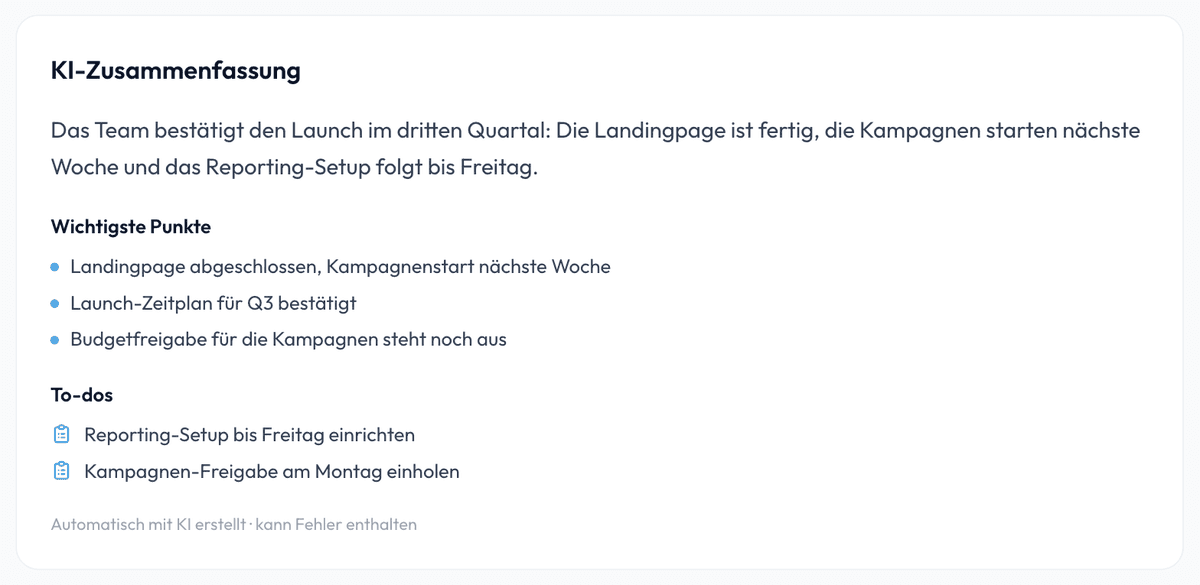
Niemand schreibt gern Protokolle. SmartScription transkribiert Ihre Besprechung mit Sprechererkennung und macht daraus per KI die Grundlage für Ihr Ergebnisprotokoll: eine kompakte Zusammenfassung, die wichtigsten Kernpunkte und offene Aufgaben – exportierbar als Word oder PDF.
Kurze Antwort
Aufnahme hochladen → automatisches Transkript mit Sprechern und Zeitstempeln → KI-Zusammenfassung mit TL;DR, Kernpunkten und Action Items. Das fertige Dokument exportieren Sie als Word oder PDF – Ihr Protokoll steht in Minuten statt Stunden.
Protokoll automatisch erstellen – in 3 Schritten
- 1
Besprechung hochladen: Audio- oder Videoaufnahme des Meetings (z. B. aus Teams oder Zoom exportiert) per Drag & Drop hochladen.
- 2
Transkript prüfen: Die KI erstellt ein wortgenaues Transkript mit Sprechertrennung und Zeitstempeln. Benennen Sie „Sprecher 1“ einfach in echte Namen um.
- 3
KI-Zusammenfassung erstellen: Mit einem Klick generieren Sie TL;DR, Kernpunkte und Action Items – die fertige Grundlage für Ihr Protokoll, als Word oder PDF exportierbar.
Transkript oder Protokoll – was ist der Unterschied?
Ein Transkript hält jedes gesprochene Wort fest – wichtig für Nachvollziehbarkeit und Zitate. Ein Protokoll verdichtet das Gespräch auf Ergebnisse: Entscheidungen, Verantwortlichkeiten, nächste Schritte. SmartScription liefert beides aus einer Aufnahme: das vollständige, durchsuchbare Wortprotokoll und per KI-Zusammenfassung die Bausteine für ein Ergebnisprotokoll.
Darum lohnt sich das automatische Protokoll
KI-Zusammenfassung mit Action Items
TL;DR, Kernpunkte und offene Aufgaben werden automatisch aus dem Transkript erstellt – Sie ergänzen nur noch Beschlüsse und Details.
Wer hat was gesagt?
Automatische Sprechertrennung mit Zeitstempeln macht Aussagen zuordenbar und zitierfähig – Sprecher lassen sich umbenennen.
Export als Word & PDF
Transkript und Zusammenfassung exportieren Sie als DOCX oder PDF und übernehmen sie direkt in Ihre Protokollvorlage.
Zeitersparnis, die sich rechnet
Statt 1–2 Stunden Nacharbeit pro Meeting: Aufnahme hochladen, Zusammenfassung generieren, kurz prüfen. Das Protokoll steht in Minuten.
Lohnt sich Meeting-Transkription für Protokolle?
Wer regelmäßig protokolliert, spart mit automatischer Transkription typischerweise 60–90 Minuten pro Besprechung – bei vollständigerer Dokumentation, weil nichts Wichtiges verloren geht. Gerade bei Vertriebs- und Kundengesprächen zahlt sich das doppelt aus: Das Transkript dient als Gedächtnis, die KI-Zusammenfassung als fertige CRM-Notiz. Mit 60 Freiminuten pro Monat testen Sie den Workflow ohne Risiko.
Verlaufs-, Ergebnis- oder Beschlussprotokoll?
Bevor Sie schreiben, lohnt die Frage, welche Art von Protokoll gebraucht wird. Das Verlaufsprotokoll gibt den Gesprächsverlauf wieder und eignet sich für Verhandlungen oder Gremien, in denen nachvollziehbar sein muss, wer welches Argument gebracht hat. Das Ergebnisprotokoll hält nur fest, was am Ende herauskam – es ist die übliche Form für Team- und Projektmeetings. Das Beschlussprotokoll beschränkt sich auf formale Beschlüsse samt Abstimmungsergebnis und wird in Vorständen, Aufsichtsräten und Vereinen verlangt. Ein vollständiges Transkript ist die beste Grundlage für alle drei: Für das Verlaufsprotokoll nutzen Sie den Wortlaut mit Sprecherkennzeichnung, für Ergebnis- und Beschlussprotokoll kürzen Sie ihn auf die Entscheidungen zusammen.
Wie ein brauchbares Protokoll aufgebaut ist
Ein Protokoll, das später noch jemand liest, folgt fast immer derselben Struktur: Kopfdaten (Datum, Uhrzeit, Ort oder Tool, Teilnehmende, Protokollführung), dann je Tagesordnungspunkt eine kurze Zusammenfassung der Diskussion, anschließend die Beschlüsse im Wortlaut und zum Schluss eine Aufgabenliste. Entscheidend ist die Aufgabenliste: Jede Aufgabe braucht eine verantwortliche Person und eine Frist, sonst passiert nichts. Genau diese Dreiteilung – Zusammenfassung, Kernpunkte, Aufgaben – liefert die KI-Zusammenfassung von SmartScription bereits als Entwurf, sodass Sie nur noch Namen und Termine ergänzen und den Text freigeben müssen.
Vom Transkript zum fertigen Protokoll
Der schnellste Weg führt über drei Schritte. Erstens: die Aufnahme transkribieren lassen – Sie erhalten den Volltext mit Sprecherkennzeichnung und Zeitstempeln. Zweitens: die KI-Zusammenfassung erzeugen, die TL;DR, Kernpunkte und Aufgaben vorschlägt. Drittens: gegenlesen. Prüfen Sie vor allem Zahlen, Eigennamen und Beschlussformulierungen, denn das sind die Stellen, an denen automatische Systeme am ehesten danebenliegen. Über die Zeitstempel springen Sie zu jeder strittigen Passage zurück und hören im Zweifel noch einmal hinein. Das fertige Protokoll exportieren Sie als Word-Datei zum Weiterbearbeiten oder als PDF zum Versenden.
Vertraulichkeit, Einwilligung und Aufbewahrung
Eine Besprechung aufzuzeichnen ist kein Selbstläufer: Informieren Sie alle Beteiligten vor Beginn und holen Sie die Zustimmung ein – in vielen Konstellationen ist das nicht nur höflich, sondern verpflichtend. Halten Sie im Protokollkopf fest, dass aufgezeichnet wurde. Für die Verarbeitung selbst gilt bei SmartScription: Die Datei wird ausschließlich auf EU-Servern verarbeitet und nach der Transkription automatisch gelöscht, sodass keine Audiokopie bei uns zurückbleibt. Das Transkript bleibt in Ihrem Konto, bis Sie es löschen. Wie lange Sie Protokolle aufbewahren, richtet sich nach Ihren internen Vorgaben und den gesetzlichen Fristen für die jeweilige Dokumentart.
Häufig gestellte Fragen
Wie wird aus dem Transkript ein Protokoll?
Nach der Transkription erstellen Sie mit einem Klick eine KI-Zusammenfassung: TL;DR, Kernpunkte und Action Items. Diese Bausteine übernehmen Sie in Ihre Protokollvorlage – als Word- oder PDF-Export.
Erkennt die KI, wer spricht?
Ja, die Transkription unterscheidet Sprecher automatisch und versieht jeden Redebeitrag mit einem Zeitstempel. Die generischen Bezeichnungen („Sprecher 1“) benennen Sie einfach um.
Funktioniert das mit Teams- oder Zoom-Aufnahmen?
Ja. Exportieren Sie die Aufzeichnung (MP4 oder Audio) und laden Sie sie hoch – SmartScription funktioniert unabhängig vom Meeting-Tool.
Kann ich das Transkript bearbeiten?
Sprecher lassen sich umbenennen, und Transkript samt Zusammenfassung exportieren Sie zur freien Weiterbearbeitung – z. B. in Word.
Ist das DSGVO-konform?
Die Verarbeitung erfolgt ausschließlich auf EU-Servern, Audiodateien werden nach der Transkription automatisch gelöscht, und Inhalte werden nicht für KI-Training genutzt. Informieren Sie Gesprächsteilnehmer über die Aufzeichnung.
Was kostet das automatische Protokoll?
60 Minuten Transkription pro Monat sind kostenlos – inklusive KI-Zusammenfassung. Für Teams mit vielen Meetings gibt es Starter- und Pro-Tarife.
Wie lange dauert es, aus einer Aufnahme ein Protokoll zu machen?
Die Transkription einer einstündigen Besprechung ist meist in wenigen Minuten fertig, die KI-Zusammenfassung dauert danach nur Sekunden. Rechnen Sie anschließend 10 bis 20 Minuten fürs Gegenlesen und Ergänzen von Verantwortlichen und Fristen ein – gegenüber dem manuellen Mitschreiben und Nacharbeiten sparen Sie so typischerweise gut eine Stunde pro Meeting.
Muss ich das automatische Protokoll noch prüfen?
Ja. Die Zusammenfassung ist ein Entwurf, kein freigabefertiges Dokument. Prüfen Sie vor allem Zahlen, Eigennamen, Fristen und die genaue Formulierung von Beschlüssen. Über die Zeitstempel im Transkript finden Sie jede Stelle in Sekunden wieder.
Kann ich Protokolle für internationale Teams erstellen?
Ja. Das Transkript und die Zusammenfassung lassen sich in über 20 Sprachen übersetzen, wobei Sprecherkennzeichnung und Zeitstempel erhalten bleiben. So versenden Sie dasselbe Protokoll auf Deutsch und Englisch, ohne es zweimal zu schreiben.