Ratgeber · 5 Min. Lesezeit
Zoom-Meeting aufnehmen – auch Teams und Google Meet: so geht’s
· SmartScription-Redaktion
Kurze Antwort
In Zoom nimmt die Gastgeberin oder der Gastgeber auf – oder wer von ihnen die Erlaubnis bekommt; die Aufnahme auf dem eigenen Computer gibt es auch im kostenlosen Tarif. Teams und Google Meet nehmen nur mit bestimmten Lizenzen bzw. Tarifen auf. Fehlt die Funktion oder die Berechtigung, schneiden Sie den Ton direkt im Browser mit. In jedem Fall müssen alle Beteiligten zustimmen.
Ein aufgenommenes Meeting ist die beste Grundlage für ein Protokoll – niemand muss nebenbei mitschreiben, und Zitate lassen sich später nachhören. Dieser Ratgeber zeigt, wie die Aufnahme in Zoom, Microsoft Teams und Google Meet funktioniert, wer dafür welche Berechtigung braucht und wie Sie aufnehmen, wenn Ihr Tarif keine Aufnahmefunktion hat.
| Wer darf aufnehmen? | Im kostenlosen Tarif? | Wo landet die Aufnahme? | |
|---|---|---|---|
| Zoom | Host – oder wem der Host es erlaubt | ja, auf dem eigenen Computer (Desktop-App); Cloud nur in bezahlten Tarifen | Zoom-Ordner auf dem Computer bzw. Zoom-Cloud |
| Teams (Arbeit, Schule) | Organisator und Personen derselben Organisation, wenn die IT es erlaubt | nur mit bestimmten Microsoft-365-Lizenzen | OneDrive des Organisators, Ordner „Recordings“ |
| Teams (privat) | nur mit Microsoft 365 Personal, Family oder Premium | nein | Cloud, 30 Tage lang |
| Google Meet | Host – in Unternehmen muss die IT es freischalten | nur bestimmte Workspace-Editionen bzw. Google One ab 2 TB | Google Drive des Organisators, Ordner „Google Meet“ |
Vorab: Aufnehmen nur mit Zustimmung aller
Wer ein nicht öffentlich gesprochenes Wort ohne Einverständnis aufnimmt, macht sich strafbar (§ 201 StGB) – das gilt für Online-Meetings genauso wie für Gespräche am Tisch. Kündigen Sie die Aufnahme deshalb zu Beginn an und holen Sie die Zustimmung aller Beteiligten ein, am besten so, dass sie in der Aufnahme selbst zu hören ist. In Unternehmen kommen oft interne Regeln hinzu, etwa eine Betriebsvereinbarung. Wer Aufnahmen speichert und auswertet, verarbeitet außerdem personenbezogene Daten: Informieren Sie die Teilnehmenden, wofür die Aufnahme genutzt und wann sie gelöscht wird.
Zoom-Meeting aufnehmen
- Wer: Aufnehmen kann der Host. Andere Teilnehmende brauchen seine Erlaubnis – der Host vergibt sie in der Teilnehmerliste über „Mehr“ und kann sie dort auch wieder entziehen.
- Lokal oder in der Cloud: Die Aufnahme auf dem eigenen Computer gibt es auch im kostenlosen Tarif, allerdings nur in der Desktop-App – nicht auf iPhone, iPad oder Android. Die Cloud-Aufnahme setzt einen bezahlten Tarif voraus.
- Dateien: Zoom speichert das Video als MP4 und den Ton zusätzlich als M4A-Datei. In den Aufnahme-Einstellungen der Desktop-App lässt sich außerdem für jede teilnehmende Person eine eigene Audiodatei anlegen.
- Hinweis an alle: Teilnehmende sehen während der Aufnahme ein Symbol und werden beim Start informiert; sie können zustimmen oder das Meeting verlassen.
- Transkript: Lokale Aufnahmen bekommen von Zoom kein Transkript, Cloud-Aufnahmen in bezahlten Tarifen ein Audiotranskript als VTT-Datei.
Für ein Transkript genügt die M4A-Datei – sie ist deutlich kleiner als das Video und lässt sich direkt bei SmartScription hochladen.
Teams-Meeting aufnehmen
- Beruflich oder in der Schule: Organisator und aufnehmende Person brauchen eine der Microsoft-365-Lizenzen für Unternehmen oder Bildung, und die IT muss die Aufnahme erlauben. Gäste und Personen aus anderen Organisationen können nicht aufnehmen.
- Speicherort: Die Aufnahme landet im OneDrive des Organisators im Ordner „Recordings“, bei Kanal-Besprechungen in SharePoint.
- Nur Ton: Beim Start lässt sich statt Video auch nur Audio aufnehmen.
- Privat (Teams kostenlos): Aufnehmen können nur Abonnentinnen und Abonnenten von Microsoft 365 Personal, Family oder Premium. Die Aufnahme bleibt 30 Tage in der Cloud – laden Sie sie herunter, wenn Sie sie länger brauchen.
- Hinweis an alle: Alle Teilnehmenden werden benachrichtigt, sobald die Aufnahme beginnt.
Google Meet aufnehmen
- Tarif: Aufnehmen lässt sich nur mit bestimmten Google-Workspace-Editionen oder einem Google-One-Abo ab 2 TB Speicher. Im Unternehmen muss die IT die Aufnahme zusätzlich freischalten.
- Wer: standardmäßig der Host. Andere können nur aufnehmen, wenn der Host selbst aufnehmen darf – etwa Personen aus derselben Organisation oder Co-Hosts. Aufgenommen wird am Computer oder in der Android-App.
- Speicherort: Die Aufnahme liegt im Google Drive der organisierenden Person im Ordner „Google Meet“, mit einem Unterordner pro Meeting. Bis Juli 2026 hieß der Ordner „Meet Recordings“ – er wurde in „Legacy Meet Recordings“ umbenannt. Ein Link kommt zusätzlich per E-Mail.
- Grenze: Ein Meeting lässt sich insgesamt höchstens 8 Stunden lang aufnehmen.
- Hinweis an alle: Teilnehmende werden beim Start und Ende der Aufnahme benachrichtigt.
Ohne Aufnahmefunktion: den Ton im Browser mitschneiden
Nicht jeder Tarif enthält eine Aufnahmefunktion, und oft darf nur die Gastgeberin aufnehmen. Brauchen Sie die Aufnahme vor allem für Transkript und Protokoll, genügt der Ton – und den können Sie mit SmartScription direkt im Browser aufnehmen, ohne dass ein Bot dem Meeting beitritt. Auch dann gilt: Alle müssen einverstanden sein; vor dem Start bestätigen Sie das ausdrücklich.
| Ihr Meeting läuft … | Aufnahmequelle | Voraussetzung |
|---|---|---|
| im Browser (Zoom im Browser, Teams im Web, Google Meet) | Mikrofon + Ton des Browser-Tabs | Chrome oder Edge am Computer |
| in der Desktop-App (Zoom, Teams) | Mikrofon + Ton des Computers | Chrome oder Edge unter Windows oder ChromeOS; auf dem Mac ab Chrome 141 und macOS 14.2 |
| am Tisch oder am Telefon (Lautsprecher) | nur Mikrofon | jeder Browser, auch auf dem Smartphone |
- Melden Sie sich an und öffnen Sie „Transkribieren“ → „Live aufnehmen“.
- Wählen Sie die Quelle: Browser-Tab für ein Meeting im Browser, Computer-Ton für eine Meeting-App.
- Im Freigabe-Fenster des Browsers den Tab mit dem Meeting (bzw. den Bildschirm) auswählen und „Audio teilen“ aktivieren. Ihr Mikrofon wird mit aufgenommen, damit auch Ihre eigenen Beiträge im Transkript stehen.
- Nach dem Meeting auf „Stopp“ und „Transkribieren“ klicken. Die Aufnahme stoppt außerdem rechtzeitig von selbst, bevor die Dateigrenze Ihres Tarifs oder Ihr Kontingent erreicht ist.
Aus der Aufnahme wird ein Protokoll
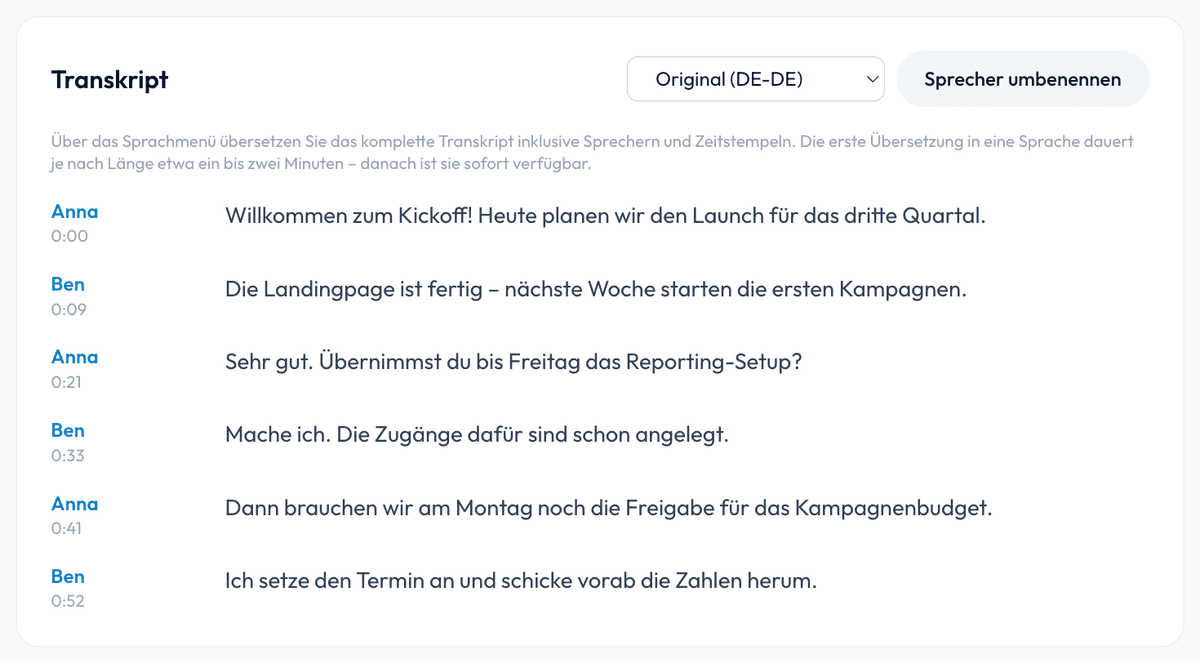
Ob Sie mit Zoom, Teams oder Meet aufnehmen oder direkt im Browser: Die Datei (zum Beispiel MP4 oder M4A) laden Sie bei SmartScription hoch und erhalten ein Transkript mit getrennten Sprechern und Zeitstempeln. Die KI-Zusammenfassung liefert Kurzfassung, Kernpunkte und Aufgaben – die Grundlage für ein Ergebnisprotokoll. Fragen wie „Was wurde zum Budget beschlossen?“ beantwortet die Funktion „Fragen zum Transkript“ mit Zeitpunkt und Sprecher.
Häufig gestellte Fragen
Kann ich ein Zoom-Meeting aufnehmen, wenn ich nicht der Host bin?
Mit der Zoom-Funktion nur, wenn der Host Ihnen die Aufnahme erlaubt. Den Ton im Browser mitschneiden können Sie unabhängig davon – aber auch dann nur, wenn alle Beteiligten zustimmen.
Kann ich mit dem kostenlosen Zoom-Tarif aufnehmen?
Ja, auf dem eigenen Computer mit der Desktop-App. Die Aufnahme in der Zoom-Cloud gibt es nur in bezahlten Tarifen.
Wo finde ich meine Google-Meet-Aufnahme?
Im Google Drive der organisierenden Person im Ordner „Google Meet“. Ältere Aufnahmen liegen im umbenannten Ordner „Legacy Meet Recordings“.
Wie wird aus der Aufnahme ein Transkript?
Laden Sie die Datei – bei Zoom am besten die M4A-Tondatei – bei SmartScription hoch. Sie erhalten ein Transkript mit Sprechern und Zeitstempeln und auf Wunsch eine Zusammenfassung mit Aufgaben.
Quellen
- Zoom Support: Aufnahme auf dem Computer (Berechtigungen, Dateien, Hinweis an Teilnehmende). support.zoom.com, abgerufen am 19. Oktober 2026
- Zoom Support: Cloud-Aufnahme. support.zoom.com, abgerufen am 19. Oktober 2026
- Zoom Support: Audiotranskript für Cloud-Aufnahmen. support.zoom.com, abgerufen am 19. Oktober 2026
- Microsoft Support: Besprechungsaufzeichnungen in Teams starten, beenden und finden. support.microsoft.com, abgerufen am 19. Oktober 2026
- Microsoft Learn: Speicherort von Teams-Aufzeichnungen (OneDrive/SharePoint). learn.microsoft.com, abgerufen am 19. Oktober 2026
- Microsoft Support: Aufnahmen in Teams (kostenlos). support.microsoft.com, abgerufen am 19. Oktober 2026
- Google Meet-Hilfe: Videokonferenz aufzeichnen. support.google.com, abgerufen am 19. Oktober 2026
- § 201 StGB (Verletzung der Vertraulichkeit des Wortes). gesetze-im-internet.de